Une visite guidée, écran par écran.

Trois histoires courtes. À chaque étape, vous voyez ce que voit l’invité ou ce que voit l’organisateur. Tous les écrans sont des captures réelles des tests.

Un atelier en famille avec Registrations

Un atelier d’argile gratuit pour enfants : places limitées, vos propres questions, liste d’attente et accueil à la porte.

  1. Étape 1 sur 7

    Vous ouvrez les inscriptions

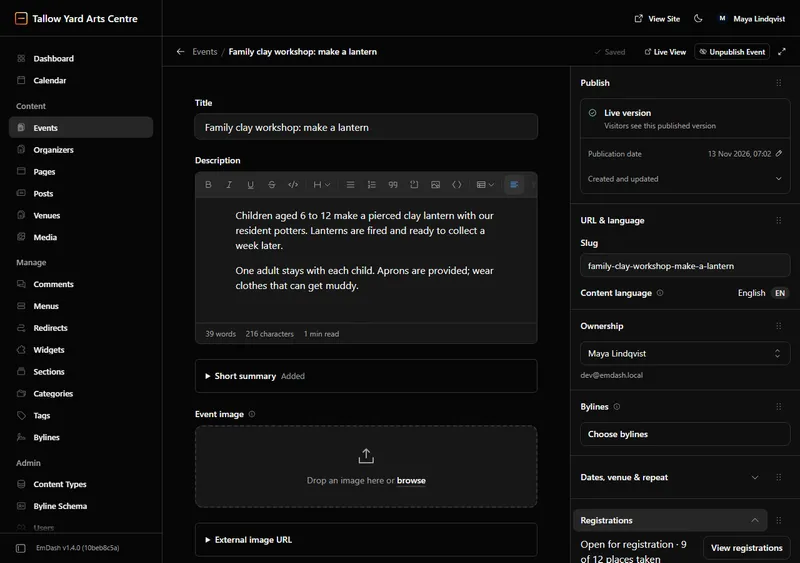
    Dans l’éditeur de l’événement : nombre de places, maximum par personne, liste d’attente et vos propres questions.

    Ce que voit l’organisateur
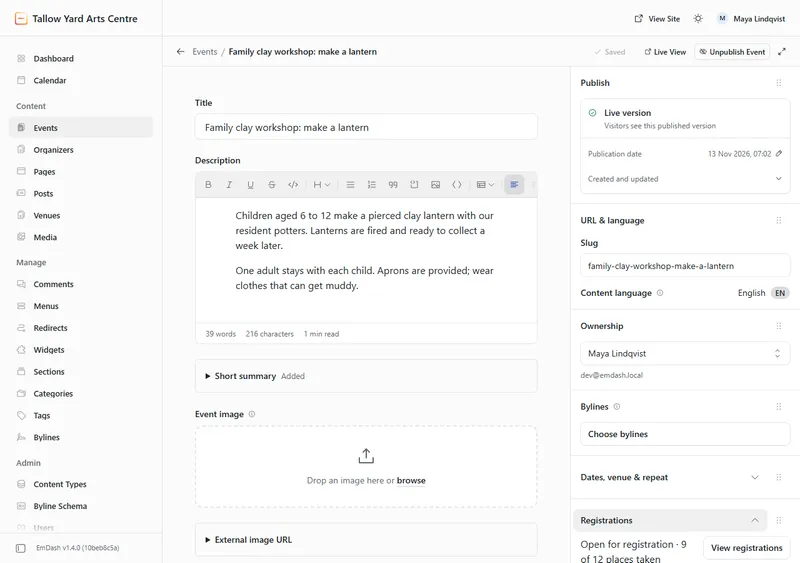
    Panneau Registrations dans l’éditeur d’un atelier de poterie en famille : places par personne, approbation, adresse de réponse et trois questions du formulaire.Panneau Registrations dans l’éditeur d’un atelier de poterie en famille : places par personne, approbation, adresse de réponse et trois questions du formulaire.
  2. Étape 2 sur 7

    L’invité s’inscrit

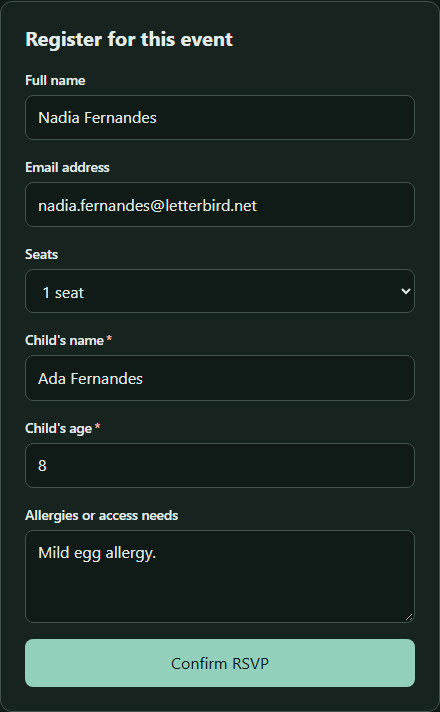
    Nom, e-mail, nombre de places et vos questions (ici le prénom et l’âge de l’enfant, et ses allergies), sur la page de l’événement. Aucun compte à créer.

    Ce que voit l’invité
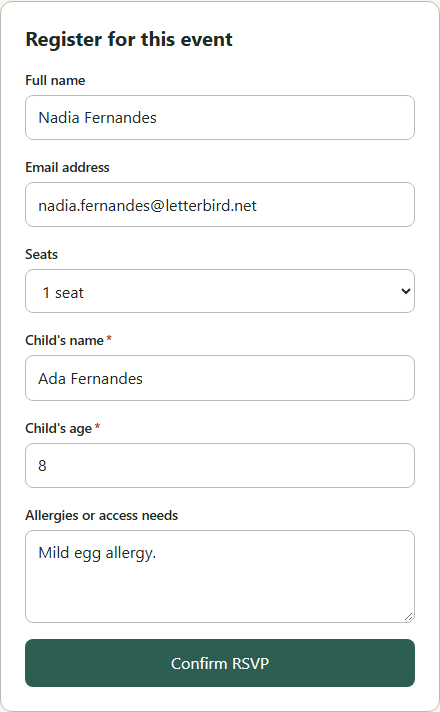
    Formulaire d’inscription à un atelier en famille rempli par un visiteur : nom, e-mail, places, nom et âge de l’enfant, allergies.Formulaire d’inscription à un atelier en famille rempli par un visiteur : nom, e-mail, places, nom et âge de l’enfant, allergies.
  3. Étape 3 sur 7

    La place est confirmée

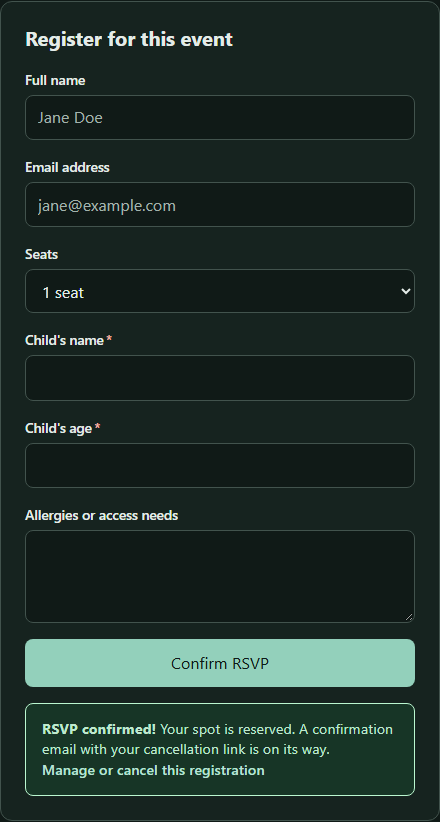
    La confirmation s’affiche tout de suite, avec un lien pour gérer ou annuler l’inscription.

    Ce que voit l’invité
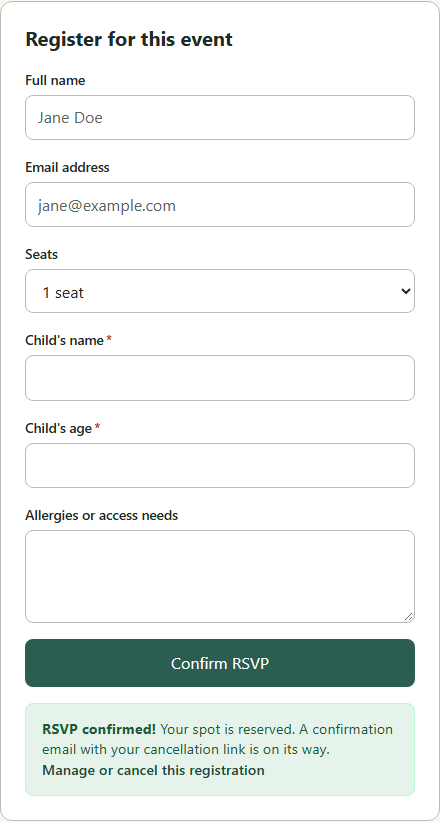
    Formulaire après envoi : inscription confirmée, e-mail de confirmation en route et lien pour gérer ou annuler l’inscription.Formulaire après envoi : inscription confirmée, e-mail de confirmation en route et lien pour gérer ou annuler l’inscription.
  4. Étape 4 sur 7

    Complet : la liste d’attente prend le relais

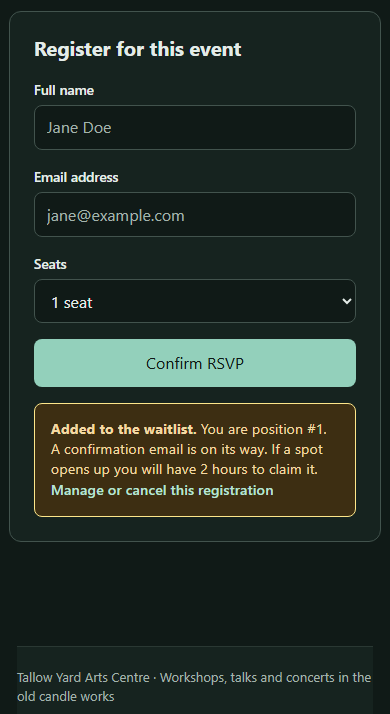
    L’invité suivant rejoint la liste d’attente et voit son rang.

    Ce que voit l’invité
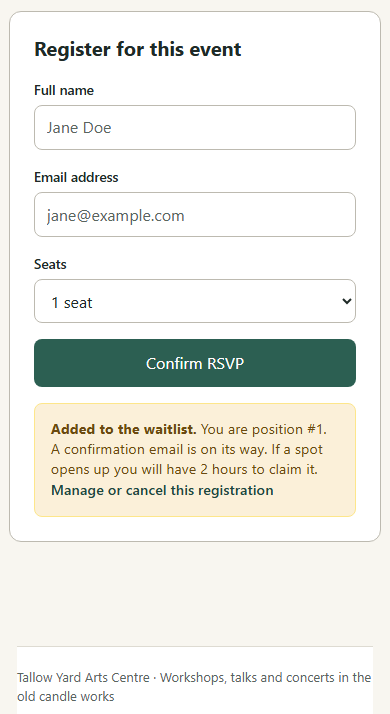
    Visite complète sur téléphone : le visiteur est ajouté à la liste d’attente en position 1 et disposera de 2 heures pour confirmer une place libérée.Visite complète sur téléphone : le visiteur est ajouté à la liste d’attente en position 1 et disposera de 2 heures pour confirmer une place libérée.
  5. Étape 5 sur 7

    Une place se libère

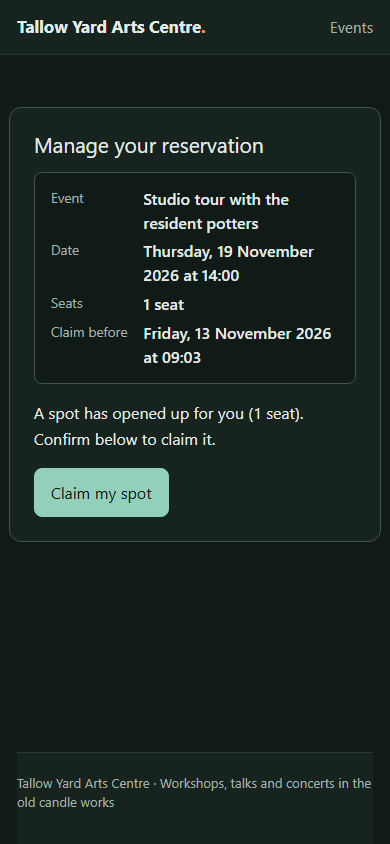
    La première personne de la liste reçoit un e-mail et dispose de deux heures pour prendre la place.

    Ce que voit l’invité
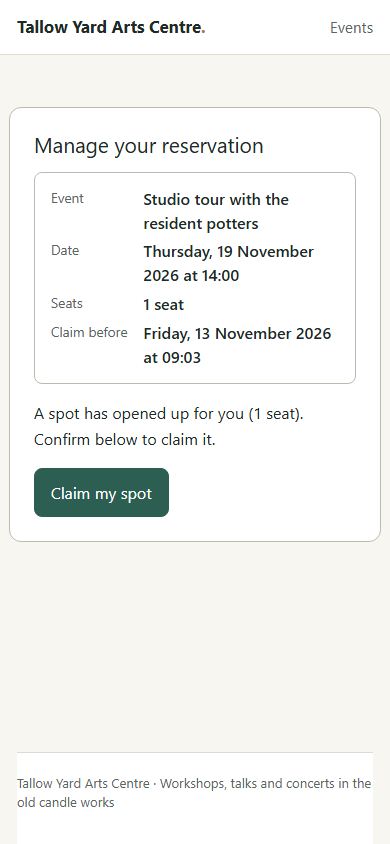
    Page ouverte depuis l’e-mail de liste d’attente : une place s’est libérée pour la visite, avec l’échéance et un bouton pour la réserver.Page ouverte depuis l’e-mail de liste d’attente : une place s’est libérée pour la visite, avec l’échéance et un bouton pour la réserver.
  6. Étape 6 sur 7

    Vous suivez le remplissage

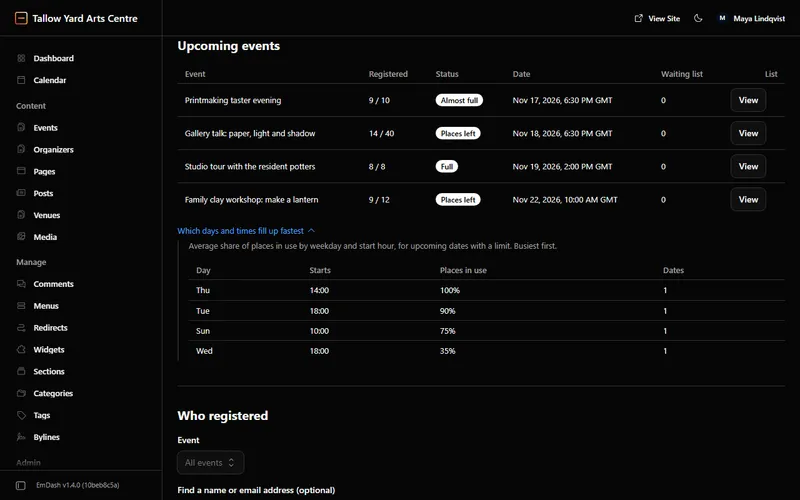
    Séances complètes ou presque, liste d’attente et demandes à valider, en un coup d’œil.

    Ce que voit l’organisateur
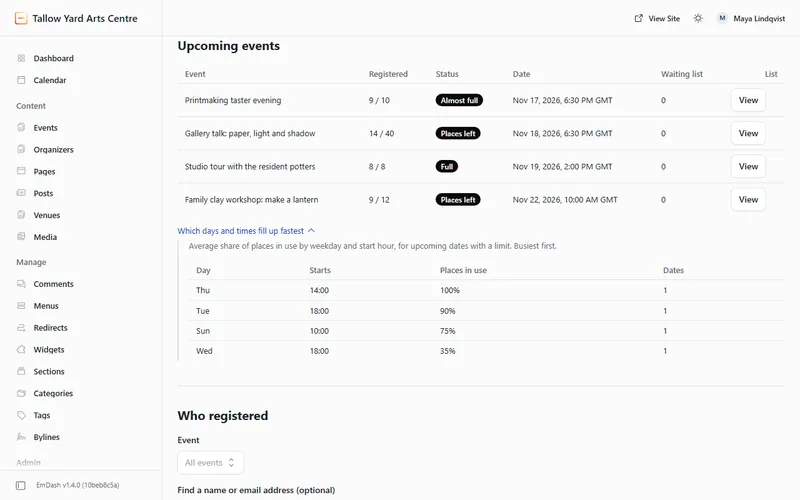
    Vue d’ensemble Registrations : événements à venir avec places prises, statuts Presque complet, Places libres et Complet, et tableau des jours et horaires les plus demandés.Vue d’ensemble Registrations : événements à venir avec places prises, statuts Presque complet, Places libres et Complet, et tableau des jours et horaires les plus demandés.
  7. Étape 7 sur 7

    Le jour J, à la porte

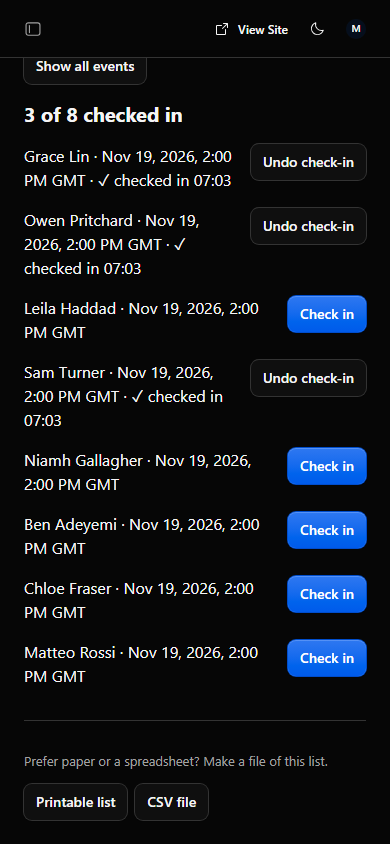
    La liste d’accueil sur votre téléphone : pointez les arrivées, ou imprimez la liste.

    Ce que voit l’organisateur
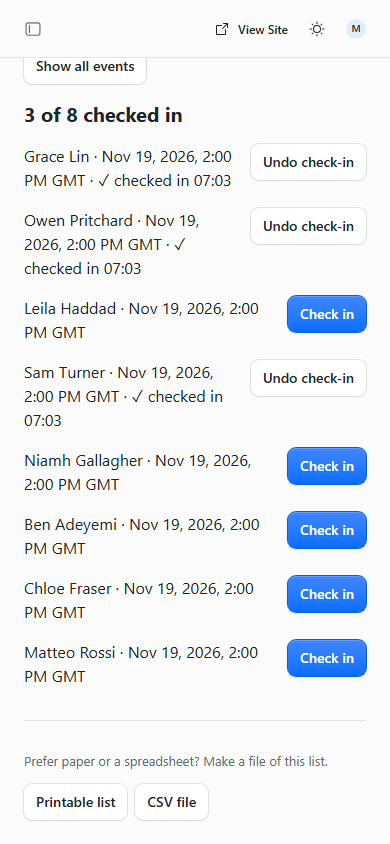
    Liste d’accueil sur téléphone pour une visite d’atelier : 3 arrivées sur 8, chaque nom avec un bouton de pointage ou d’annulation.Liste d’accueil sur téléphone pour une visite d’atelier : 3 arrivées sur 8, chaque nom avec un bouton de pointage ou d’annulation.

Un concert payant avec Tickets

Un concert aux chandelles : types de billets, paiement par carte ou sur facture, billet QR et contrôle à l’entrée.

  1. Étape 1 sur 7

    Vous préparez la vente

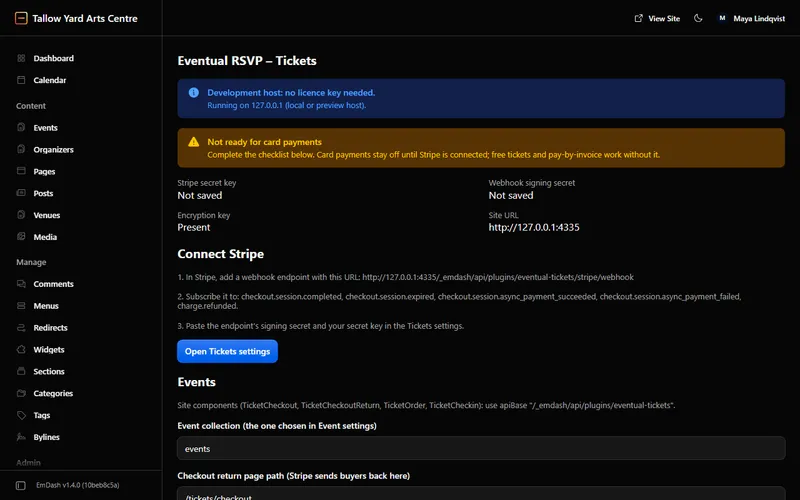
    Connectez Stripe quand vous voulez accepter les cartes. Les billets gratuits et le paiement sur facture fonctionnent sans.

    Ce que voit l’organisateur
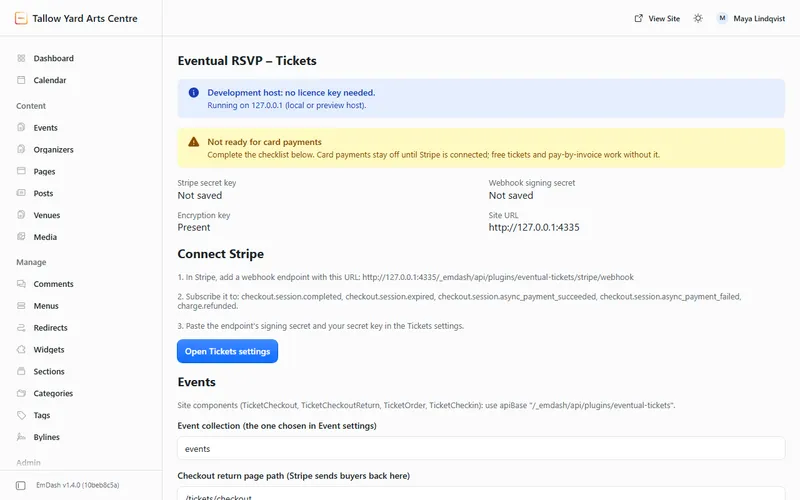
    Page de configuration Eventual RSVP – Tickets : état de la licence, liste de contrôle des paiements par carte sans clés Stripe, et étapes pour connecter Stripe.Page de configuration Eventual RSVP – Tickets : état de la licence, liste de contrôle des paiements par carte sans clés Stripe, et étapes pour connecter Stripe.
  2. Étape 2 sur 7

    Vous créez les types de billets

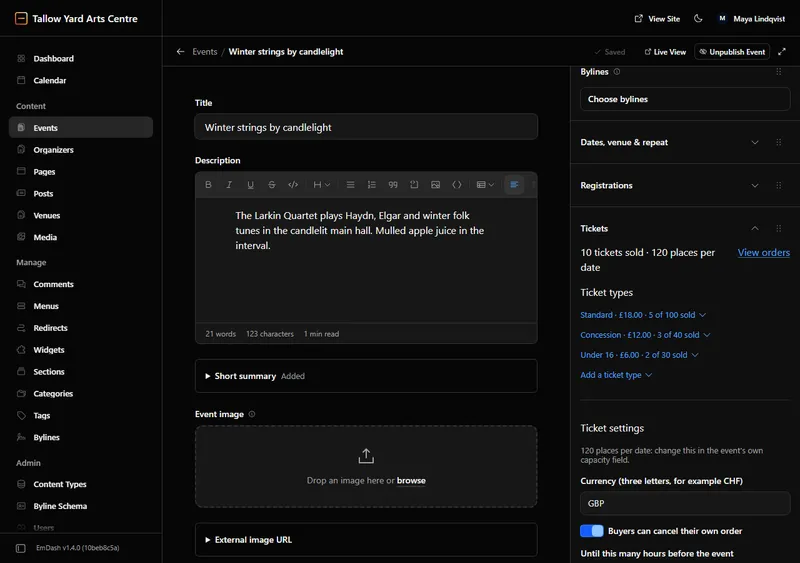
    Dans l’éditeur de l’événement : un prix par type (plein tarif, réduit, moins de 16 ans) et le nombre de billets en vente.

    Ce que voit l’organisateur
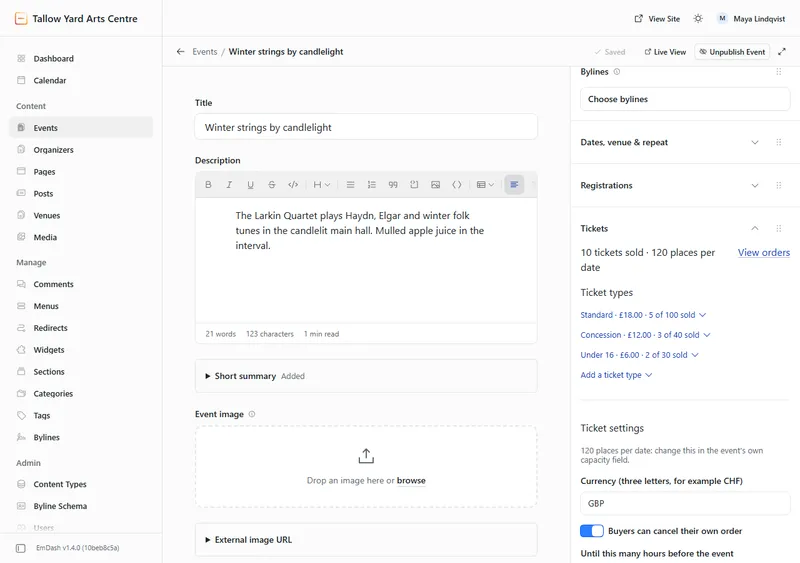
    Panneau Tickets dans l’éditeur d’un concert : billets vendus, catégories Standard, Concession et Under 16 en GBP avec leurs ventes, et réglages.Panneau Tickets dans l’éditeur d’un concert : billets vendus, catégories Standard, Concession et Under 16 en GBP avec leurs ventes, et réglages.
  3. Étape 3 sur 7

    L’invité choisit ses billets

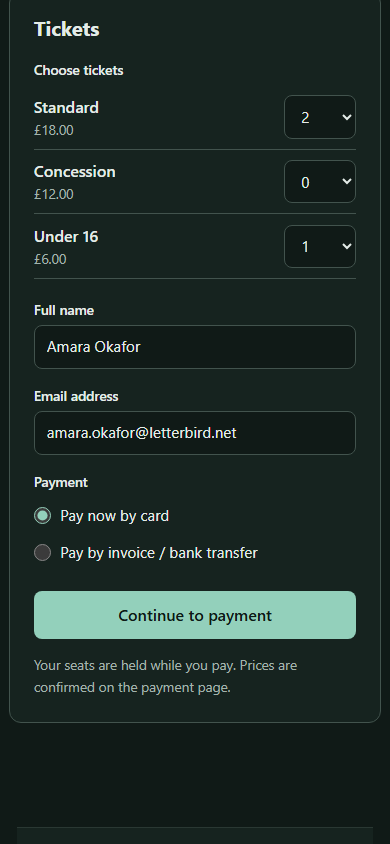
    Sur téléphone, sans compte. Les billets sont réservés pendant le paiement.

    Ce que voit l’invité
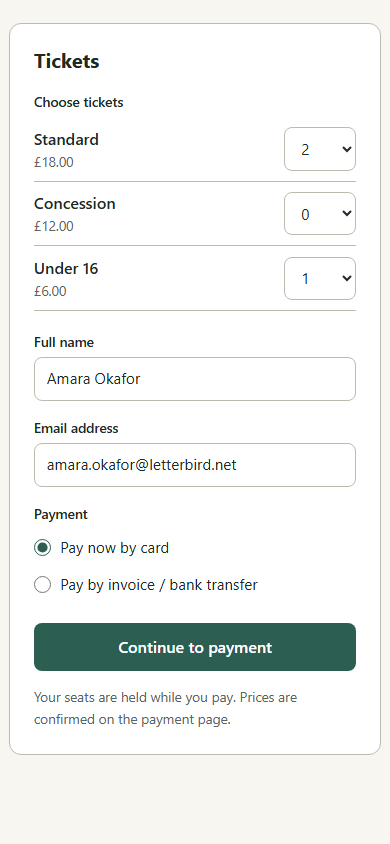
    Achat de billets sur téléphone pour un concert : quantités Standard, Concession et Under 16 en livres, nom et e-mail, et choix carte ou facture.Achat de billets sur téléphone pour un concert : quantités Standard, Concession et Under 16 en livres, nom et e-mail, et choix carte ou facture.
  4. Étape 4 sur 7

    Ou paie sur facture

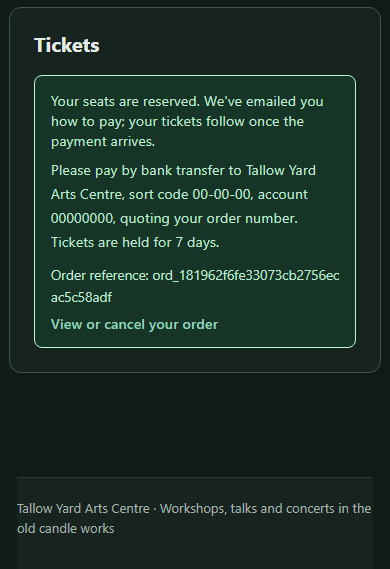
    Les instructions de virement s’affichent avec la référence à indiquer.

    Ce que voit l’invité
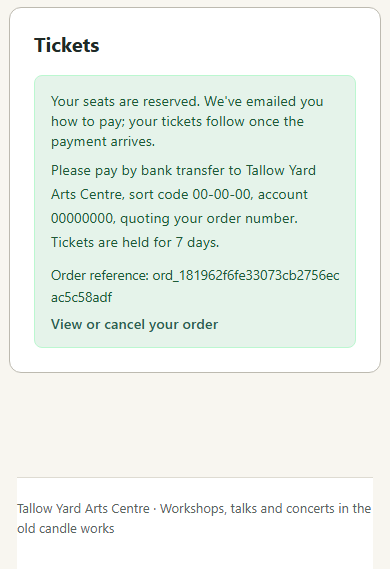
    Confirmation de paiement sur facture sur téléphone : places réservées, instructions de virement de l’organisateur, référence et lien vers la commande.Confirmation de paiement sur facture sur téléphone : places réservées, instructions de virement de l’organisateur, référence et lien vers la commande.
  5. Étape 5 sur 7

    Vous marquez la commande payée

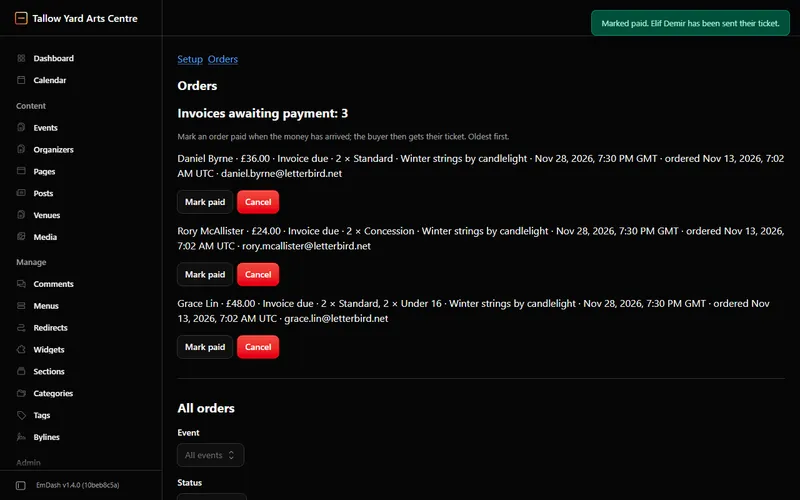
    Quand le virement arrive, un clic confirme la commande et envoie les billets.

    Ce que voit l’organisateur
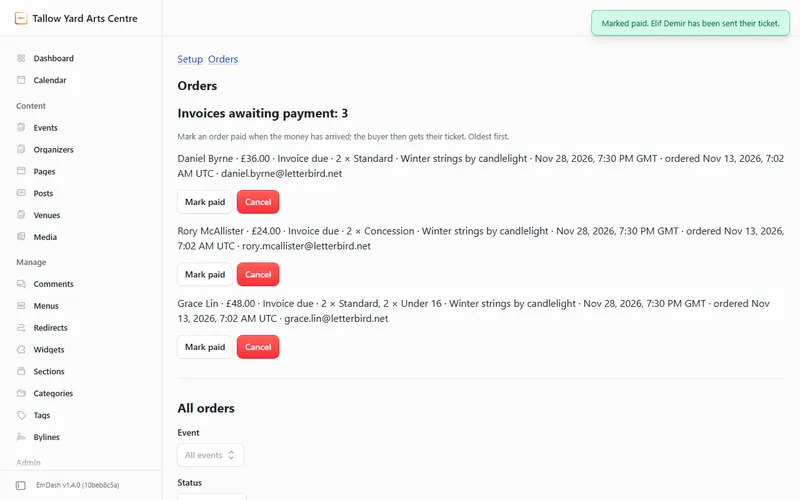
    Page des commandes Tickets juste après le marquage d’une facture payée : confirmation de l’envoi du billet et factures encore en attente.Page des commandes Tickets juste après le marquage d’une facture payée : confirmation de l’envoi du billet et factures encore en attente.
  6. Étape 6 sur 7

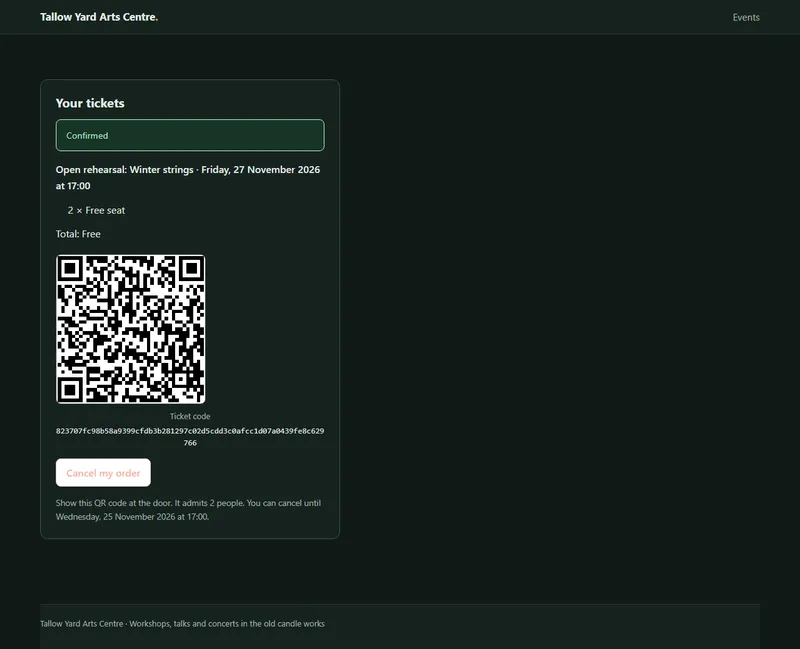
    L’invité a son billet

    Un code QR et un code de secours, et l’annulation possible jusqu’à la date limite.

    Ce que voit l’invité
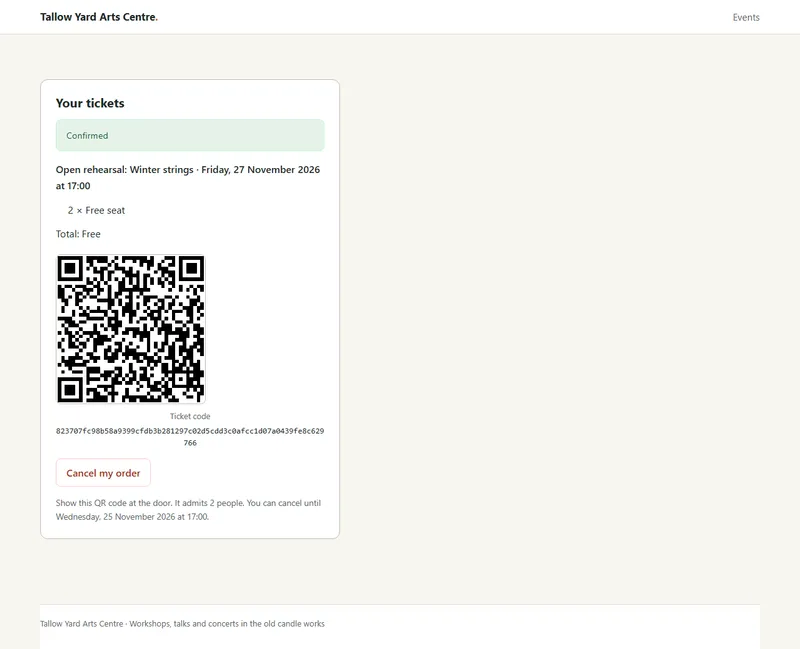
    Page de commande de l’acheteur pour deux places gratuites : statut confirmé, code QR, code de secours et échéance d’annulation.Page de commande de l’acheteur pour deux places gratuites : statut confirmé, code QR, code de secours et échéance d’annulation.
  7. Étape 7 sur 7

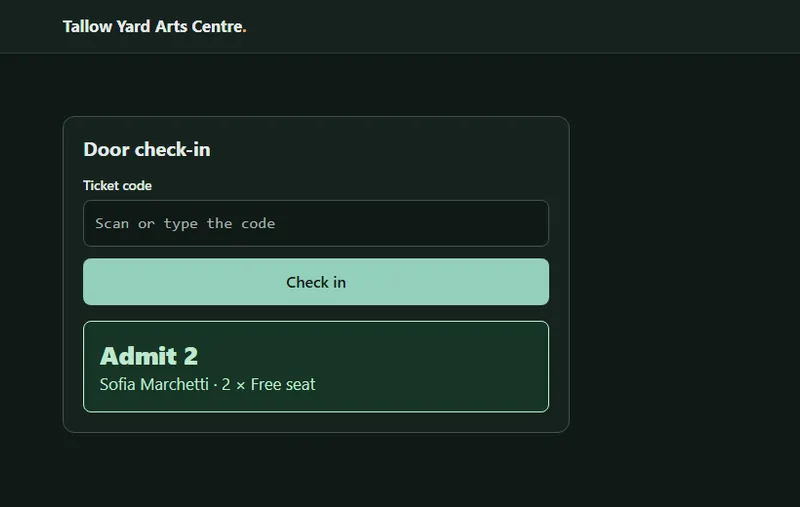
    À l’entrée

    Scannez ou tapez le code : l’écran indique combien de personnes entrent.

    Ce que voit l’organisateur
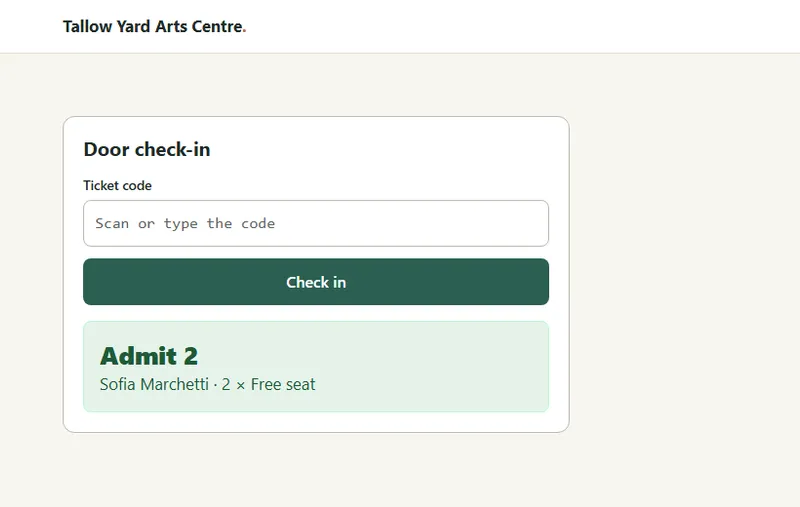
    Page de contrôle à l’entrée après saisie d’un code : Admit 2, avec le nom de l’acheteur et le type de billet.Page de contrôle à l’entrée après saisie d’un code : Admit 2, avec le nom de l’acheteur et le type de billet.

Le calendrier avec Core

Des événements comme contenus EmDash ordinaires, et sept façons de les montrer.

  1. Étape 1 sur 4

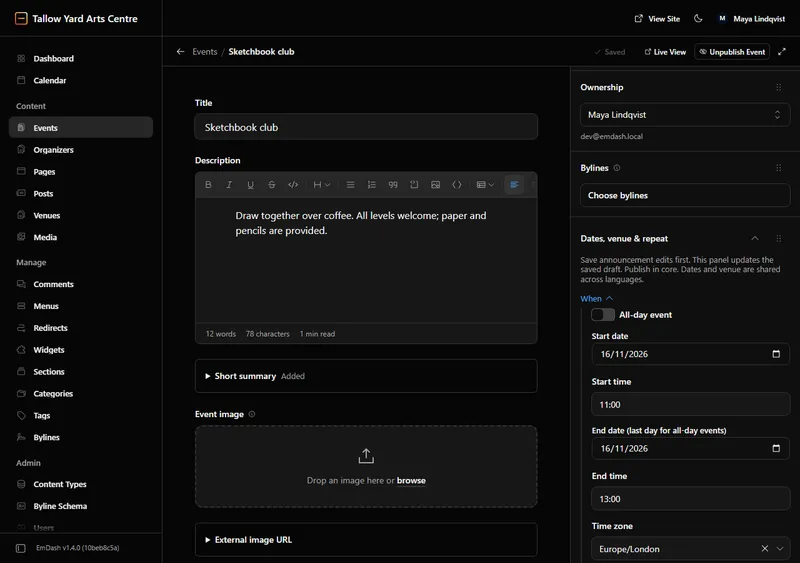
    Vous écrivez l’événement

    Titre, texte, image, dates et lieu, dans l’éditeur EmDash que vous connaissez, en plusieurs langues.

    Ce que voit l’organisateur
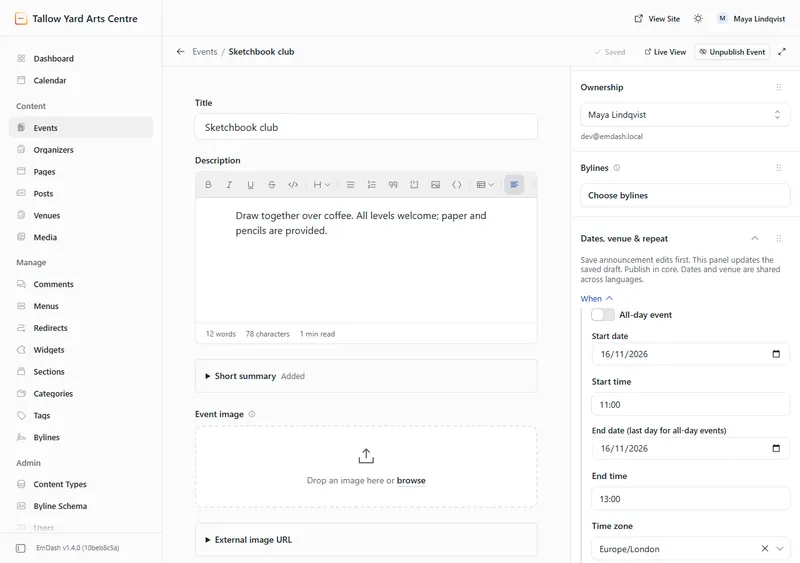
    Éditeur d’événement EmDash avec le panneau Eventual RSVP « Dates, venue & repeat » ouvert : dates et heures de début et de fin, fuseau Europe/London.Éditeur d’événement EmDash avec le panneau Eventual RSVP « Dates, venue & repeat » ouvert : dates et heures de début et de fin, fuseau Europe/London.
  2. Étape 2 sur 4

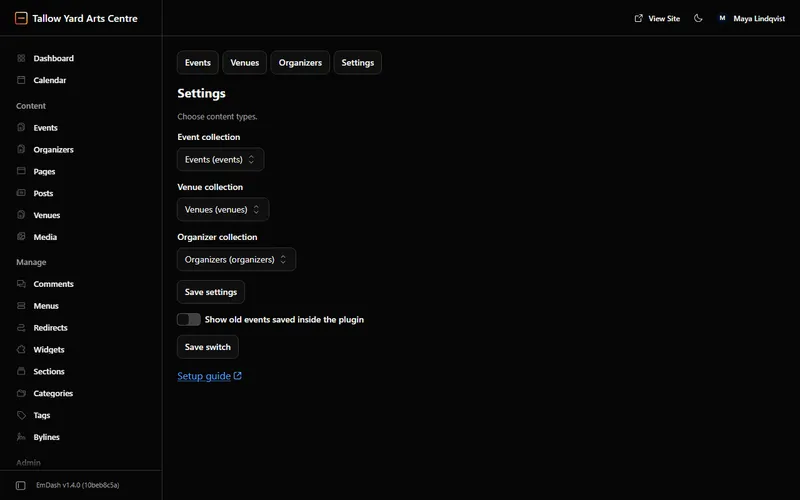
    Vous réglez l’extension

    Indiquez les collections EmDash qui contiennent vos événements, lieux et organisateurs.

    Ce que voit l’organisateur
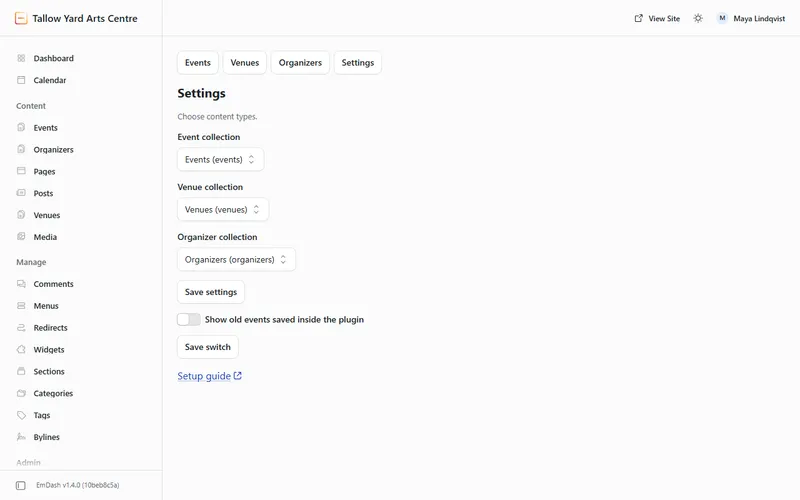
    Réglages d’Eventual RSVP – Core dans l’administration EmDash : choix des types de contenu pour les événements, lieux et organisateurs.Réglages d’Eventual RSVP – Core dans l’administration EmDash : choix des types de contenu pour les événements, lieux et organisateurs.
  3. Étape 3 sur 4

    Le visiteur parcourt le calendrier

    Liste, frise, cartes, programme, dates, mois ou lieux, sans JavaScript.

    Ce que voit l’invité
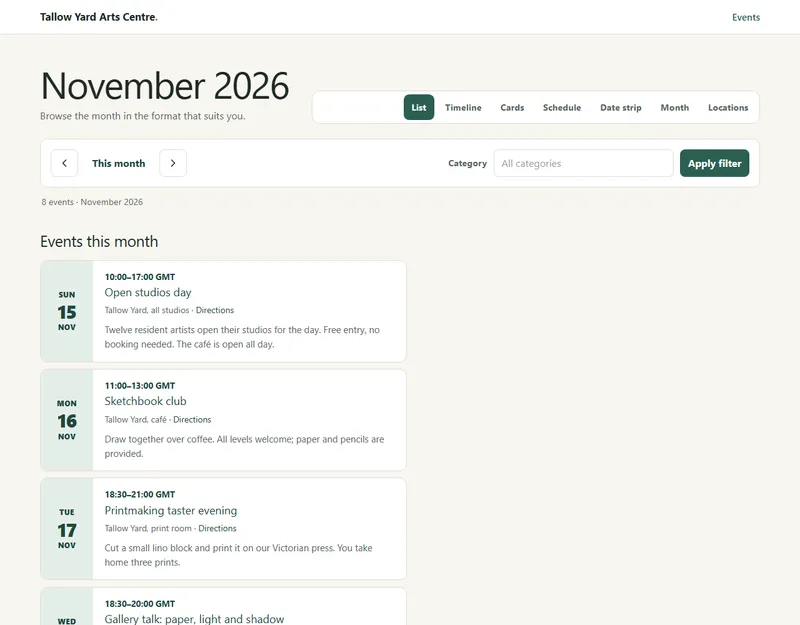
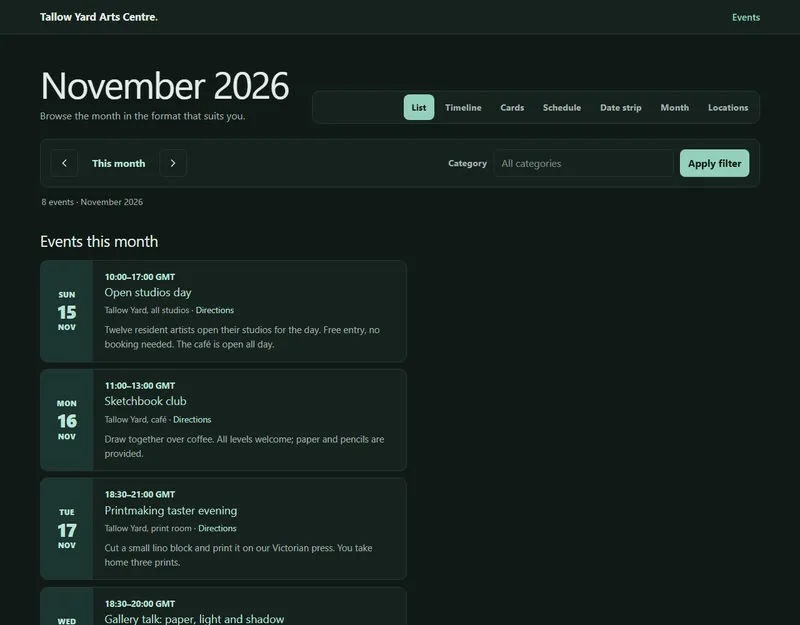
    Page publique des événements du centre d’arts fictif Tallow Yard : événements de novembre par date, sélecteur de vue, navigation par mois et filtre par catégorie.Page publique des événements du centre d’arts fictif Tallow Yard : événements de novembre par date, sélecteur de vue, navigation par mois et filtre par catégorie.
  4. Étape 4 sur 4

    Et ouvre un événement

    Avec les boutons pour l’ajouter à son agenda ou s’abonner.

    Ce que voit l’invité
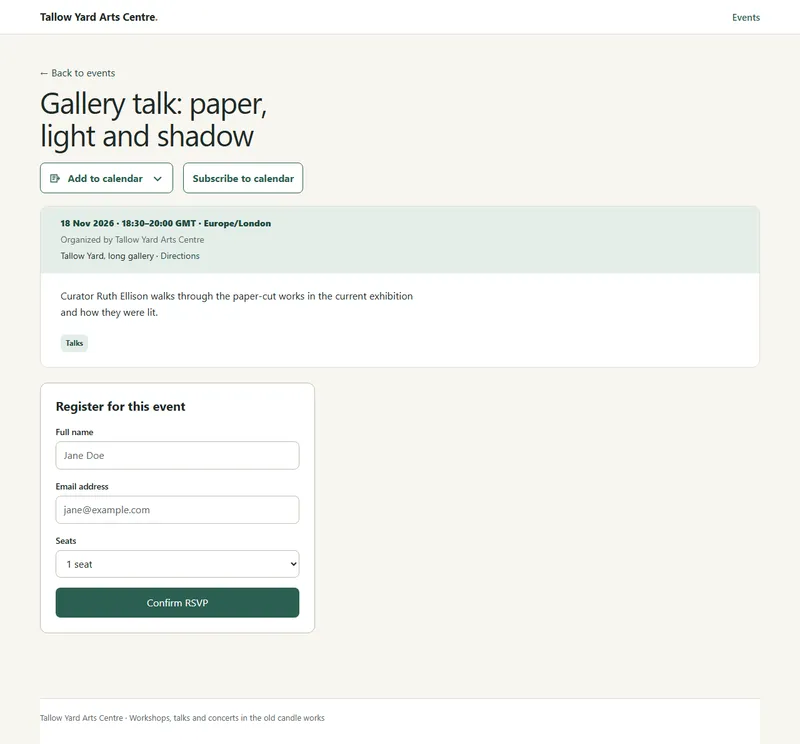
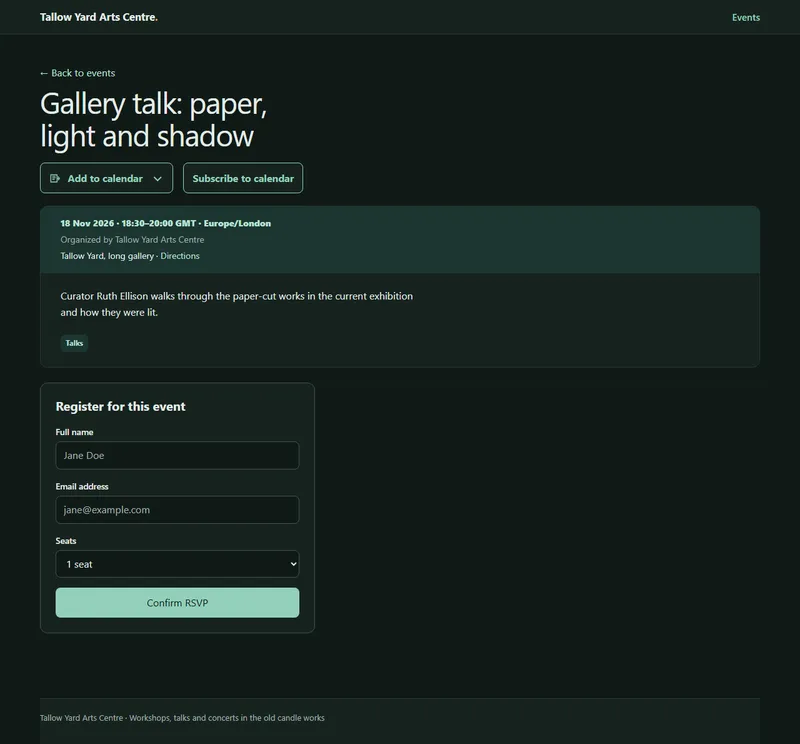
    Page d’un événement (conférence en galerie) avec date, fuseau horaire, organisateur, lieu, description, boutons d’agenda et formulaire d’inscription.Page d’un événement (conférence en galerie) avec date, fuseau horaire, organisateur, lieu, description, boutons d’agenda et formulaire d’inscription.

La suite, en détail.

Chaque extension a sa page, avec toutes ses fonctions et ses limites.